# Was "Picture-by-Picture" auf Twitch wirklich bedeutet
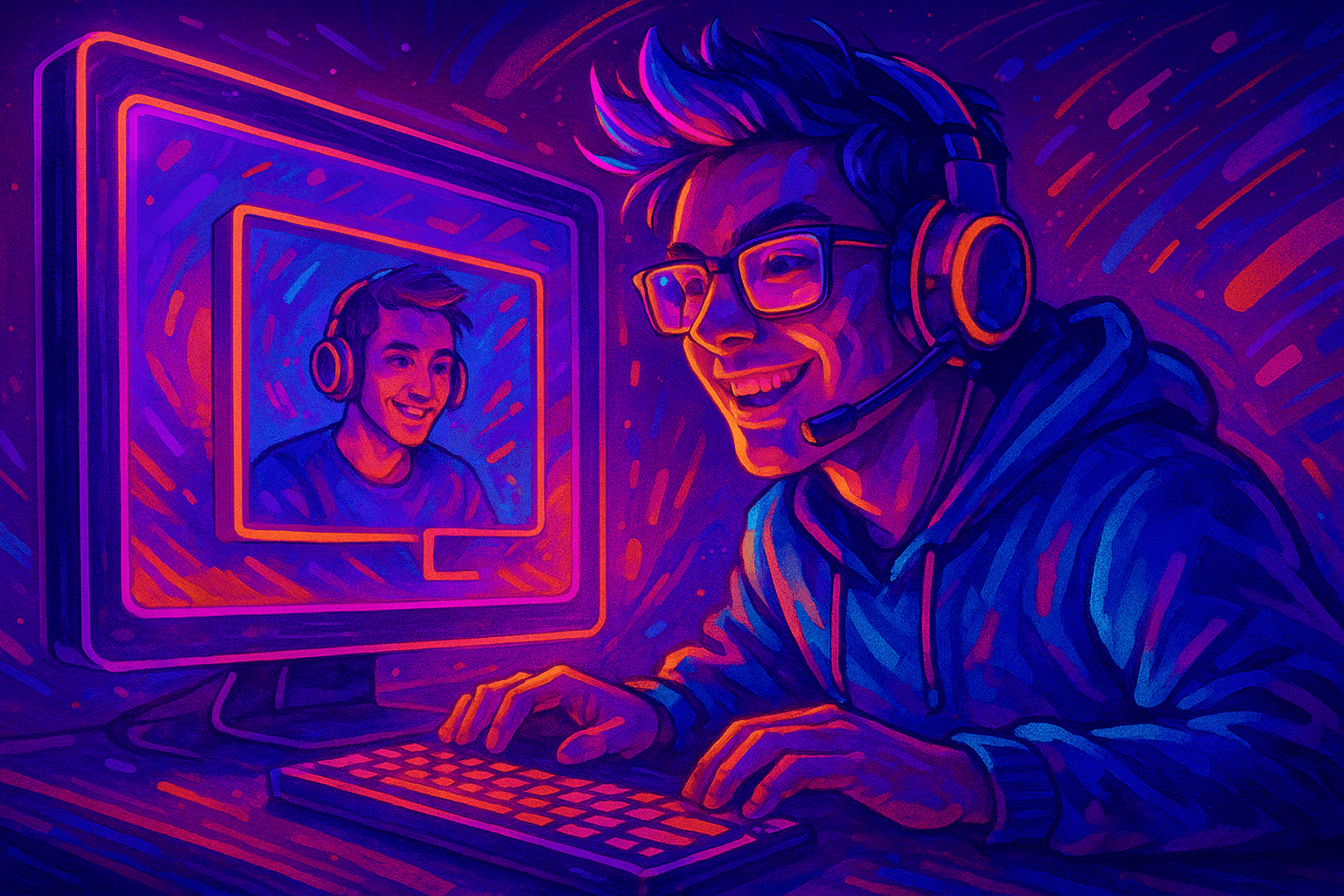
Kurze Antwort: Twitch hat keinen einzelnen Button namens Picture-by-Picture. Der Begriff deckt zwei getrennte Funktionen ab. Wichtig zu wissen: Multistream bedeutet, zwei bis acht Twitch-Kanäle gleichzeitig auf einem Bildschirm zu schauen, meist über eine Drittanbieter-Seite wie MultiTwitch.tv, Multistre.am oder Multistream.watch. Picture-in-Picture (PIP) bedeutet, einen Stream in ein schwebendes Mini-Fenster auszulösen, das über deinem Browser, Betriebssystem oder anderen Apps bleibt. Beides funktioniert 2026. Jedes passt zu einem anderen Anwendungsfall.
Die Streamer-Variante, bei der zwei Streamer nebeneinander in einem einzigen Twitch-Player erschienen, war Squad Stream. Twitch hat es am 17. Januar 2024 eingestellt und dabei die Nutzungsdaten genannt, die das Unternehmen im Einstellungs-Post vom 13. Dezember 2023 veröffentlichte: "the adoption of Squad Stream by Partners has been much lower than originally hoped for, with less than 1% of Partner streams being Squad Streams" (die Nutzung von Squad Stream durch Partner war deutlich geringer als erhofft, weniger als 1 % der Partner-Streams waren Squad Streams). Stream Together hat seinen Platz übernommen. Wenn du also hier bist, um dich und einen anderen Streamer auf dieselbe Fläche zu bringen, bist du im richtigen Artikel. Der Weg 2026 führt über Stream Together, nicht über Squad.
Wenn du hier bist, um einen Stream sichtbar zu halten, während du auf dem Handy oder Laptop andere Dinge erledigst, ist das der PIP-Weg. Twitch hat im März 2026 ein echtes PIP für die mobile Streamer-App veröffentlicht, zusätzlich zum langjährigen Zuschauer-PIP, das in jedem modernen Browser bereits steckt.
# Wo PIP und Multistream 2026 tatsächlich laufen
Der PIP-Weg ist der einfachere der beiden. Chrome, Edge, Safari und Firefox zeigen auf jedem HTML5-Videoelement einen Picture-in-Picture-Button, auch im Twitch-Player. Fahre mit der Maus über den Player und suche das kleine PIP-Symbol. Klicke zweimal mit der rechten Maustaste auf das Video (der zweite Rechtsklick umgeht das Twitch-Kontextmenü und öffnet das Menü des Browsers selbst, wo in Chrome und Edge der PIP-Eintrag liegt). Der Mini-Player schwebt über deinen Tabs und bleibt auf den meisten Betriebssystemen erhalten, wenn du in eine andere App wechselst.
Auf dem Handy teilt sich das Bild in zwei Teile. Die Zuschauer-Seite funktioniert seit Jahren: Öffne einen Stream in der Twitch-App, drücke Home, und der Player wird zu einem kleinen schwebenden Fenster. Die Streamer-Seite ist neu. Twitch hat seiner mobilen Streaming-App im März 2026 Picture-in-Picture-Multitasking hinzugefügt, zusammen mit einem 90-Sekunden-Puffer gegen Verbindungsabbrüche und einem in der Größe veränderbaren Chat-Overlay. Der Bericht von streamer.guide zur Einführung beschreibt es schlicht: "Your stream continues in a floating window while you switch to another app — whether that's checking messages, using maps for navigation, or reading notifications." (Dein Stream läuft in einem schwebenden Fenster weiter, während du zu einer anderen App wechselst, sei es um Nachrichten zu prüfen, Karten zur Navigation zu nutzen oder Benachrichtigungen zu lesen). Das heißt, du kannst die Übertragung weiterlaufen lassen, während du bei einem IRL-Spaziergang auf die Karte schaust oder eine Setlist aufrufst, ohne die Session zu beenden.
Multistream ist ein anderer Stack. Twitch selbst baut keinen Nebeneinander-Viewer für Endnutzer. Das Nächste, was es liefert, ist Stream Together, ein Host-und-Gast-Tool zum Senden, kein Tool, um viele Kanäle gleichzeitig zu schauen. Dexerto bringt es auf den Punkt: "although there isn't a way to watch multiple streams at once on the Twitch platform, there are a handful of websites specifically made to let viewers watch multiple streams at once" (auch wenn es auf der Twitch-Plattform keine Möglichkeit gibt, mehrere Streams gleichzeitig zu schauen, gibt es einige Websites, die genau dafür gebaut wurden). Die Community hat sich 2026 auf vier Seiten geeinigt, die sich lohnen; sie stehen unten in der Reihenfolge, in der die meisten Zuschauer zu ihnen greifen.
# So richtest du Picture-by-Picture im Browser ein
Wähle den Weg, der zum Problem passt. Löse einen Stream heraus (PIP), wenn du weiterschauen willst, während du in einem anderen Tab arbeitest. Zum Beispiel bei einem Turnier mit mehreren POVs oder einem Koop-Run mit dem Partner-Streamer in einem zweiten Fenster. Öffne ein Multistream-Tool, wenn du zwei oder mehr Kanäle gleichzeitig sehen willst.
Browser-PIP, der schnellste Weg in Chrome, Edge oder Brave:
- Öffne einen Live-Stream auf twitch.tv und starte die Wiedergabe.
- Fahre mit der Maus über den Player und klicke auf das kleine Picture-in-Picture-Symbol in der Steuerungsgruppe unten rechts. Ist das Symbol hinter einem Twitch-Overlay versteckt, klicke einmal mit der rechten Maustaste auf das Video und dann noch einmal an derselben Stelle. Der zweite Klick zeigt das Browsermenü mit dem PIP-Eintrag.
- Ziehe den schwebenden Mini-Player in die Ecke deiner Wahl. Das Fenster bleibt über allen Tabs und bleibt auch beim Wechsel der Desktops unter Windows 11 und macOS 14+ erhalten.
- Nutze die kleinen Symbole für Wiedergabe, Stummschaltung und Schließen im Mini-Player. Lautstärke und Qualität bleiben an den ursprünglichen Tab gebunden; schließe diesen Tab nicht, sonst endet PIP.
- Wenn kein PIP-Symbol erscheint, installiere die offizielle Picture-in-Picture-Erweiterung von Google für Chrome aus dem Web Store. Sie belegt Alt+P (Option+P auf macOS) mit einem globalen Pop-out und funktioniert auf Twitch, YouTube und jedem HTML5-Video.
Multistream am Desktop, drei Seiten, die ein Lesezeichen wert sind. MultiTwitch.tv ist das Original auf Basis eines URL-Musters: Gib multitwitch.tv/streamer1/streamer2/streamer3 ein und das Layout baut sich von selbst auf; die Projektseite sagt offen "there is no limit to the number of streams you can watch, as long as your device and internet connection can handle it" (es gibt keine Begrenzung für die Anzahl der Streams, die du schauen kannst, solange dein Gerät und deine Internetverbindung es schaffen). Multistre.am ist freundlicher. Füge bis zu acht Kanalnamen ein, wähle Raster, vertikal oder horizontal, ohne Login, und die Startseite nennt die Obergrenze direkt: "watch up to eight streams at once" (schau bis zu acht Streams gleichzeitig). Multistream.watch ist die moderne plattformübergreifende Option, die Twitch, YouTube, Kick und Trovo in einem Fenster mischt, mit umschaltbaren Chat-Panels und ohne Kosten.
Kurzer Vergleich, damit du nicht alle vier ausprobieren musst:
- MultiTwitch.tv: nur Twitch, theoretisch unbegrenzt viele Streams, kein Chat-Panel im Layout. Am besten, wenn du die Kanalnamen schon kennst und keine Reibung willst.
- Multistre.am: nur Twitch, Obergrenze von acht Streams, vorgefertigte Raster-Vorlagen. Am besten für lockere Sessions mit zwei bis vier Streams.
- Multistream.watch: Twitch + YouTube + Kick + Trovo, kostenlos, integrierter Chat-Umschalter. Am besten, wenn mindestens ein Streamer in deiner Gruppe auf Kick ist oder anderswo parallel sendet.
- Kadgar.net: Twitch + YouTube, minimale Oberfläche, gute Ausweichlösung, wenn eine Multistream-Seite gedrosselt oder nicht erreichbar ist.
Etwas, das jeder Guide auslässt: Nur ein geöffneter Twitch-Tab zählt jeweils für die Kanal-Statistik. Der Multilogin-Guide 2026 weist darauf hin: "only one stream will register for channel analytics" (nur ein Stream wird in der Kanal-Statistik erfasst), wenn du in mehreren Tabs eingeloggt bist. Wenn es dir darum geht, die Zahl bei einem Streamer zu steigern, den du unterstützt, schau ihn im Haupt-Tab auf twitch.tv und nutze ein zweites Tool nur für die Nebenkanäle. Die Regel ist dieselbe, egal ob das Publikum bezahlt oder organisch ist.
# So aktivierst du Twitch-PIP auf iOS und Android
Mobiles PIP läuft auf Betriebssystemebene, nicht in Twitch. Die App bietet den Schalter für den Pop-out-Player, den Rest erledigt das System. Der Standard ist 2026 sowohl auf iOS als auch auf Android eingeschaltet, aber ein Twitch-Update oder ein neues Gerät setzt ihn oft zurück. Prüfe beide Ebenen erneut, wenn sich PIP nicht starten lässt.
iOS, vier Tipper:
- Öffne die Einstellungen-App auf dem iPhone oder iPad und tippe auf Allgemein.
- Tippe auf Bild im Bild und schalte PiP automatisch starten ein.
- Öffne die Twitch-App, starte einen Live-Stream und nutze dann die Home-Geste oder den Home-Button. Der Player schrumpft zu einem schwebenden Fenster unten links.
- Ziehe den Mini-Player in eine Ecke, zoome zum Anpassen der Größe oder wische ihn vom Bildschirm, um ihn an einen seitlichen Dock zu schicken. Twitch spielt den Ton weiter, solange der Dock verborgen ist.
Klartext: Bei Android ist es etwas anders, weil Google PIP über App-spezifische Berechtigungen steuert:
- Öffne die Twitch-App, tippe auf dein Profilbild und dann auf Kontoeinstellungen → Einstellungen.
- Schalte Player automatisch auslösen ein (seit Android 13 ist es bei den meisten Pixel- und Samsung-Versionen standardmäßig an).
- Wenn der Schalter nichts bewirkt, öffne Android-Einstellungen → Apps → Twitch → Bild-in-Bild und erteile die Berechtigung manuell.
- Deaktiviere den Energiesparmodus oder setze Twitch unter Akku → App-Akkunutzung auf die Ausnahmeliste. Aggressive Akku-Manager bei Xiaomi, Oppo und Samsung beenden sonst oft PIP im Hintergrund innerhalb von Sekunden.
PIP auf der Streamer-Seite ist eine eigene Funktion und gibt es erst seit 2026. Musikwechsel und schnelle Antworten: Die mobile Streaming-App hat im März 2026 eine eingebaute schwebende Vorschau erhalten, sodass du weiterstreamen kannst, während du eine andere App öffnest, nützlich für IRL-Spaziergänge. Wenn du vom Handy aus streamst, findest du die Aktivierung in der Oberfläche der Live-Übertragung, nicht in den Einstellungen. Der verlinkte Guide zum mobilen Streamen über Twitch deckt den gesamten Ablauf mit Screenshots ab.
# Was mit Werbung, Chat und Zählung im PIP- und Multistream-Modus passiert
Werbung läuft weiter. Pre-Rolls und Mid-Rolls laufen im PIP-Mini-Fenster genauso wie im Haupt-Tab; Picture-in-Picture schützt dich nicht vor einem 30-Sekunden-Spot. Abonnenten überspringen weiterhin Werbung in den Kanälen, für die sie zahlen, mit und ohne PIP. Die einzige Verhaltensänderung ist kosmetisch: Die Werbung füllt das schwebende Fenster statt des vollen Players. Manche Werbeblocker funktionieren nicht mehr, wenn der Player gelöst ist, vor allem solche, die darauf angewiesen sind, ein Overlay in das Twitch-DOM einzuschleusen, sodass eine saubere PIP-Session mehr Werbung haben kann als derselbe Stream in einem normalen Tab.
Der Chat zieht nicht mit dem schwebenden Fenster mit. PIP überträgt nur Bild und Ton. Wenn du lesen oder schreiben willst, halte den ursprünglichen Twitch-Tab in einem Seitenfenster oder auf einem zweiten Monitor sichtbar. Multistream-Tools lösen das unterschiedlich: Multistream.watch und TwitchTheater.tv binden den Chat jedes Kanals in ein umschaltbares Seitenpanel ein, während MultiTwitch.tv den Chat ganz weglässt und erwartet, dass du ihn in einem zweiten Tab öffnest. Wähle das Tool danach, ob du im Chat schreiben oder nur zuschauen willst.
Die Zuschauerzahl ist der knifflige Teil. Twitch zählt eindeutige Sessions pro Account, nicht pro Tab. Ein eingeloggter Nutzer mit drei Multistream-Fenstern plus dem Haupt-Tab auf twitch.tv zählt in jedem Kanal als ein Zuschauer, nicht als vier. Die Twitch-Ankündigung vom 24. September 2024 zum Shared Chat für Stream Together macht die Monetarisierungsregel eindeutig: "All subscriptions, cheers, and other Twitch monetization tools apply only to the channel where the transactions occur. Though chat messages about these activities may be shared across other channels for visibility to everyone in the Shared Chat, the activities and any associated revenue only apply to the source channel." (Alle Abonnements, Cheers und andere Twitch-Monetarisierungstools gelten nur für den Kanal, in dem die Transaktionen stattfinden. Auch wenn Chat-Nachrichten über diese Aktivitäten kanalübergreifend im Shared Chat für alle sichtbar geteilt werden können, gelten die Aktivitäten und alle damit verbundenen Einnahmen nur für den Ursprungskanal). Multistream-Schauen folgt derselben Logik. Deine Bits und Abos zählen nur für den Kanal, in dem du auf den Kauf-Button klickst.
# Häufige Probleme mit PIP und Multistream und ihre Lösungen
Die wiederkehrende Fehlerliste lässt sich auf vier Ursachen zurückführen: eine fehlende Betriebssystem-Berechtigung, eine Browser-Erweiterung, die gegen den Player arbeitet, ein langsames Netzwerk, das an parallelen Streams erstickt, oder eine Änderung auf Twitch-Seite, die ein Drittanbieter-Tool kaputt gemacht hat. Gehe die Liste unten der Reihe nach durch. Die meisten Probleme lösen sich beim ersten oder zweiten Punkt.
- PIP-Symbol fehlt im Player → aktualisiere den Browser auf den aktuellen stabilen Kanal und lade dann twitch.tv mit deaktivierten Erweiterungen neu (Chrome://extensions, Werbeblocker und Overlay-Tools ausschalten, erneut versuchen).
- PIP-Symbol klickbar, tut aber in Firefox nichts → bekannter Twitch-Overlay-Bug aus Bugzilla 1655802; klicke stattdessen zweimal mit der rechten Maustaste auf das Video, statt das Symbol im Player zu nutzen.
- Mini-Fenster startet auf dem Handy nicht → prüfe erneut den Schalter unter Einstellungen → Bild im Bild auf iOS oder die App-Berechtigung auf Android und deaktiviere dann den Energiesparmodus.
- PIP schließt sich einige Sekunden nach dem Öffnen einer anderen App von selbst → die Akku-Optimierung beendet den Twitch-Prozess; setze die App unter Akku → App-Akkunutzung auf Android auf die Ausnahmeliste.
- Das Video läuft, aber der Ton fällt im PIP aus → eine Drittanbieter-Erweiterung greift die Tonspur ab; deaktiviere Sound Booster, Equalizer oder Werbeblocker-Erweiterungen und lade neu.
- Die Multistream-Seite zeigt schwarze Kacheln → die Drittanbieter-Seite wird von einem Werbeblocker oder einer Firmen-Firewall blockiert; wechsle zu einer anderen Multistream-Seite oder setze die Domain auf die Ausnahmeliste.
- Zwei Streams in einem Multistream-Layout puffern ständig → begrenze jede Kachel über das Zahnrad-Symbol auf 720p, schließe andere bandbreitenhungrige Tabs und prüfe Apps, die den Upload auslasten, etwa Cloud-Sync-Clients.
- Die Stream-Together-Session verbindet sich für den Host nicht → ein Gast befindet sich in einer Region oder auf einem Gerät mit einem bekanntermaßen inkompatiblen Browser; bitte alle, es noch einmal im Desktop-Chrome mit Konten ab Affiliate-Stufe zu versuchen.
Wenn ein Problem alle acht Prüfungen überlebt. Dann ist es fast immer eine Sperre auf Account-Ebene: ein Abo-only-Stream, eine Regionsbeschränkung des Kanals oder ein vorübergehender Ausfall auf Twitch-Seite beim Multistream-Tool. Prüfe status.twitch.com und die Statusseite der Drittanbieter-Seite gegen, bevor du ein Support-Ticket öffnest.
# Wann sich Picture-by-Picture wirklich lohnt
PIP und Multistream lösen unterschiedliche Aufgaben. Greife in diesen Situationen darauf zurück und lass es sonst bleiben. Einen Stream in einem versteckten Tab offen zu halten, reicht zum Nebenbei-Schauen völlig aus, und PIP zu erzwingen kostet Akku und Bandbreite ohne Nutzen.
- Einen Stream als Hintergrund nutzen: PIP hält den Player sichtbar, während du in einem anderen Fenster schreibst, programmierst oder gestaltest. Am besten bei Formaten, in denen der Ton das Erlebnis trägt (Just Chatting, Podcasts, Musik-Streams).
- Ein Turnier aus mehreren POVs schauen: Multistream-Tools liefern zwei bis acht Kacheln gleichzeitig, nützlich für Esports-Turnierbäume oder große Raids mehrerer Streamer.
- Koop- oder Duo-Runs: Öffne den Stream des Hosts im Haupt-Tab und den des Partners im PIP, damit du beide Hälften des Dialogs mitbekommst, ohne per Alt-Tab zu wechseln.
- Reaction- oder Watch-along-Streams: Zuschauer lassen oft den Originalinhalt im PIP neben der Reaktion des Streamers laufen; Stream Together fasst das auf der Streamer-Seite in einer einzigen Übertragung zusammen.
- IRL- oder mobile Streamer: Das neue mobile PIP für Streamer bedeutet, dass du die Übertragung laufen lassen kannst, während du zu Karten, Musik oder einer Setlist-App wechselst.
- Affiliate- oder Partner-Anwärter, die gleichzeitige Zuschauer messen: Öffne den Kanal im Haupt-Tab auf twitch.tv, damit die Zahl erfasst wird, und nutze ein Multistream-Tool nur für die Nebenkanäle, die du ebenfalls im Blick behalten willst.
PIP funktioniert am besten, wenn der Chat sichtbar bleibt: Streamer, die möchten, dass Zuschauer beim Schauen im Hintergrund weiter schreiben, kombinieren den Modus meist mit einem Chat-Panel, das neben der PIP-Wiedergabe läuft, damit das Mini-Fenster mit der Live-Interaktion verbunden bleibt, statt zu passivem Hintergrundvideo zu werden. Sag deinen Zuschauern ausdrücklich in der Kanalbeschreibung und in einem Panel, dass PIP auf dem Stream funktioniert. Die meisten Gelegenheitszuschauer wissen nicht, dass es die Funktion gibt.
Wenn das Ziel das Co-Streaming mit einem anderen Creator auf einer gemeinsamen Fläche statt Nebeneinander-Schauen ist, führt der Weg über Stream Together statt über Picture-by-Picture. Das komplette Setup, einschließlich des Backstage-Raums für den Host, OBS-Browserquellen und der Obergrenze von bis zu fünf Gästen, findest du in unserem Guide zu Twitch Guest Star und Stream Together für Co-Streaming. Kombiniere ihn mit den Listen in unserer Übersicht der unterstützten Browser und der Kurzliste empfohlener Streaming-Software, falls du deinen Stack noch auswählst.
# Schnelle Checkliste für Twitch Picture-by-Picture 2026
- Der Browser läuft im aktuellen stabilen Kanal von Chrome, Edge, Firefox oder Safari, und der Twitch-Tab wurde nach jeder Änderung an Erweiterungen neu geladen.
- Picture-in-Picture ist auf Betriebssystemebene aktiviert: Einstellungen → Allgemein → Bild im Bild auf iOS, App-spezifische PIP-Berechtigung auf Android.
- Der aggressive Energiesparmodus ist aus, oder Twitch steht auf Android unter App-Akkunutzung auf der Ausnahmeliste.
- Die gewählte Multistream-Seite ist als Lesezeichen gespeichert: MultiTwitch.tv, Multistre.am, Multistream.watch oder Kadgar.net, je nachdem, ob du plattformübergreifende Unterstützung brauchst.
- Der Haupt-Tab auf twitch.tv ist für den Kanal geöffnet, dessen Zuschauerzahl und Wiedergabezeit erfasst werden sollen.
- Jede Multistream-Kachel ist bei knapper Bandbreite auf 720p begrenzt (alles unter ~25 Mbit/s Download).
- Stream Together ist der Weg, um deine eigene Fläche mit einem anderen Streamer zu teilen; Picture-by-Picture ist der Weg zum Schauen.
# FAQ zu Twitch Picture-by-Picture, PIP und Multistream
Gibt es Squad Stream auf Twitch 2026 noch?
Nein. Twitch hat Squad Stream am 17. Januar 2024 eingestellt und durch Stream Together ersetzt, das bis zu fünf Gäste plus den Host in einer Übertragung unterstützt und Shared Chat, zusammengeführte Zuschauerzähler und einen Backstage-Raum hinzufügt. Das ursprüngliche URL-Muster von Squad Stream funktionierte ab Anfang 2024 nicht mehr.
Wie schaue ich mehrere Twitch-Streams gleichzeitig?
Nutze eine Multistream-Seite eines Drittanbieters. MultiTwitch.tv baut ein Layout aus URL-Parametern (multitwitch.tv/streamer1/streamer2). Multistre.am unterstützt bis zu acht Streams mit Raster-, vertikalen und horizontalen Vorlagen. Multistream.watch deckt Twitch, YouTube, Kick und Trovo zusammen mit einem umschaltbaren Chat-Panel ab.
Verstößt Multistreaming auf Twitch (Zuschauen, nicht Senden) gegen die Regeln?
Nein. Mehrere Twitch-Streams in einem Drittanbieter-Viewer im Browser zu schauen verstößt nicht gegen die Nutzungsbedingungen von Twitch. Der Zuschauer greift weiterhin auf den Twitch-Player zu, nur eben in einem anderen Seitenrahmen. Die Simulcasting-Regeln, über die gesprochen wird, gelten für Streamer, die dasselbe Signal an mehrere Plattformen senden, nicht für Zuschauer.
Funktioniert PIP bei gesperrtem Handy-Bildschirm?
Auf iOS ja. PIP lässt Ton und Bild seit iOS 14 auch bei gesperrtem Bildschirm weiterlaufen. Auf Android hängt das Verhalten vom Hersteller ab. Pixel und aktuelle Samsung-Geräte halten PIP standardmäßig auch auf dem Sperrbildschirm aktiv, während Xiaomi, Oppo und manche Honor-Versionen das schwebende Fenster anhalten, sofern die Twitch-App nicht in den Akku-Einstellungen auf der Ausnahmeliste steht.
Kann ich die Qualität des PIP-Mini-Fensters ändern?
Die Qualität wird automatisch gewählt und entspricht der des Quell-Players. Öffne im Haupt-Tab von Twitch das Zahnrad-Symbol, bevor du PIP auslöst, stelle dort die Auflösung ein (480p oder 720p spart Bandbreite in einem ausgelasteten Netz) und löse dann Picture-in-Picture aus. Der Mini-Player übernimmt, was du im übergeordneten Tab gewählt hast.
Funktioniert PIP bei Twitch-VODs und Clips?
Ja. Twitch-VODs und Clips nutzen denselben HTML5-Player, daher erscheint auch dort das native PIP-Symbol des Browsers. Der Clip-Player beendet PIP automatisch, wenn der Clip zu Ende ist, während VODs im Mini-Fenster bleiben, bis du es manuell schließt.
Warum puffert mein Multistream-Layout, obwohl einzelne Streams einwandfrei laufen?
Puffern beim Multistream kommt meist von der Gesamtbandbreite, nicht von der Seite selbst. Jeder Twitch-Stream in 1080p braucht ungefähr 6 Mbit/s Download. Vier 1080p-Kacheln brauchen rund 24 Mbit/s, bevor irgendein anderer Tab offen ist. Stelle jede Kachel auf 720p, schließe andere bandbreitenhungrige Apps, und das Layout stabilisiert sich.
Zählen meine Bits, Abos und Wiedergabezeit, wenn ich einen Streamer über MultiTwitch oder PIP schaue?
Bits und Abos zählen für den Kanal, für den du sie ausgibst, unabhängig vom Tab, in dem du sie ausgegeben hast. Wiedergabezeit und Zuschauerzahl werden nur in der Haupt-Session auf twitch.tv erfasst. Öffne den Kanal zusätzlich direkt auf twitch.tv, wenn die Zahl erfasst werden soll, und nutze das Multistream-Tool für die Nebenkanäle.